


Preguntas frecuentes, consejos y trucos
Una forma sencilla de diseñar etiquetas. Aquí encontrará ayuda, consejos y trucos para usar el asistente en línea para etiquetas.
Si no encuentra aquí la respuesta correcta a su pregunta o tiene otra consulta sobre el asistente en línea para etiquetas, solo tiene que enviarnos un mensaje de correo electrónico a
verkaufsteam-handel@herma.de.

Código de barras QR
-
Cómo introduzco un código de barras?
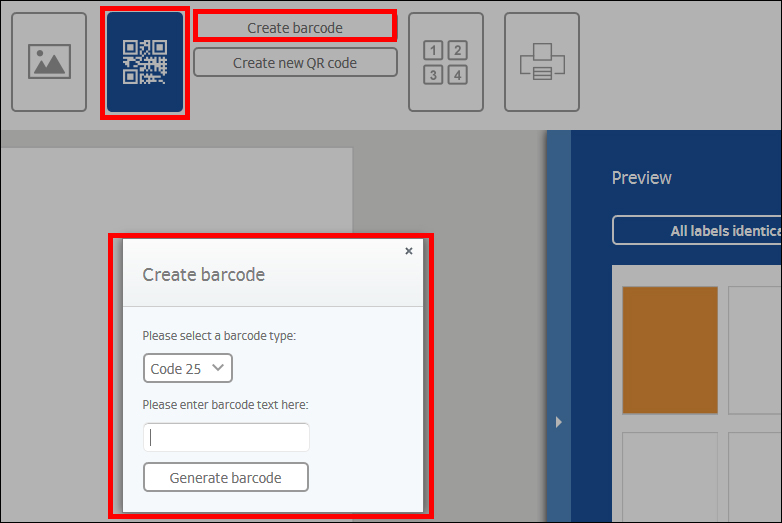
Seleccione el botón “Código de barras/QR” y haga clic en “Código de barras”. En la ventana que se abre a continuación, seleccione en primer lugar el tipo de código de barras, introduciendo a continuación el texto del código de barras. Ahora haga clic en “Generar código de barras”. Puede desplazar y girar el código de barras como cualquier otro objeto dentro de la etiqueta.
También puede introducir un código de barras en una combinación de correspondencia. Para ello deberá seleccionar la casilla “Crear código de barras/código QR” después de haber cargado con éxito el archivo en el asistente para la combinación de correspondencia. Ahora podrá determinar para qué campos usted desea crear un código de barras."
-
Cómo introduzco un código QR?
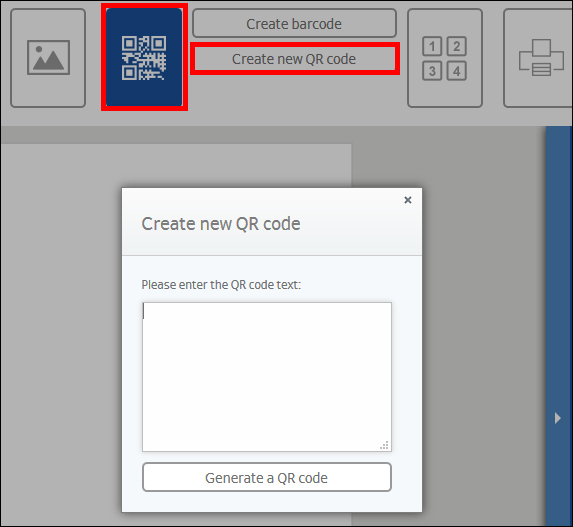
Seleccione el botón “Código de barras/QR” y haga clic en “Código QR”. En la ventana que se abre a continuación puede introducir el texto deseado o su dirección de destino. A continuación haga clic en “Generar código QR”. Puede desplazar y girar el código QR como cualquier otro objeto dentro de la etiqueta.
También puede introducir un código QR en una combinación de correspondencia. Para ello deberá seleccionar la casilla “Crear código de barras/código QR” después de haber cargado con éxito el archivo en el asistente para la combinación de correspondencia. Ahora podrá determinar para qué campos usted desea crear un código QR."
Advertencia:
El software de diseño no está optimizado para terminales móviles.
No obstante, puede abrirlo o enviarse el enlace por correo electrónico pinchando en el botón "enviar enlace". De esta forma, podrá abrir el software de diseño en un momento posterior desde su ordenador de sobremesa.
Enviar enlace